TangoWrist Vollständige Anleitung | Apple Watch Karteikarten-App zum Vokabellernen
Zuletzt aktualisiert: 16. August 2025
TangoWrist ist die beste Lernkarten-App für Apple Watch zum effizienten Vokabellernen und Memorieren. Perfekt für Deutschlernen, Englisch, Spanisch, TestDaF, Goethe-Zertifikat und berufliche Weiterbildung. Diese umfassende Anleitung zeigt Ihnen, wie Sie mit wissenschaftlicher Spaced Repetition (SRS) Methode effektiv lernen, eigene Kartendecks erstellen und Ihre Lernzeit optimal nutzen. Ideal für Studenten, Berufstätige und Sprachlernende - verwandeln Sie Wartezeiten in produktive Lerneinheiten.
1. App installieren
- Suchen Sie nach "TangoWrist" im App Store oder greifen Sie über den Download-Link auf dieser Website auf den App Store zu, um auf dem iPhone zu installieren.
- Nach der Installation wird sie automatisch auf Ihrer gekoppelten Apple Watch installiert.
2. Ordner und Decks erstellen
In TangoWrist: Ordner = Genres (z.B. Englischvokabular, Zertifizierungsbegriffe) Decks = Kartensammlungen (z.B. TOEIC Teil 1, historische Daten)
- Erstellen Sie einen neuen Ordner mit der "+"-Taste in der iPhone-App. Tippen Sie auf das blaue Stiftsymbol neben dem Ordnernamen, um umzubenennen oder zu löschen.

- Decks innerhalb von Ordnern hinzufügen
- Karten innerhalb von Decks erstellen
3. Massenregistrierung mit CSV
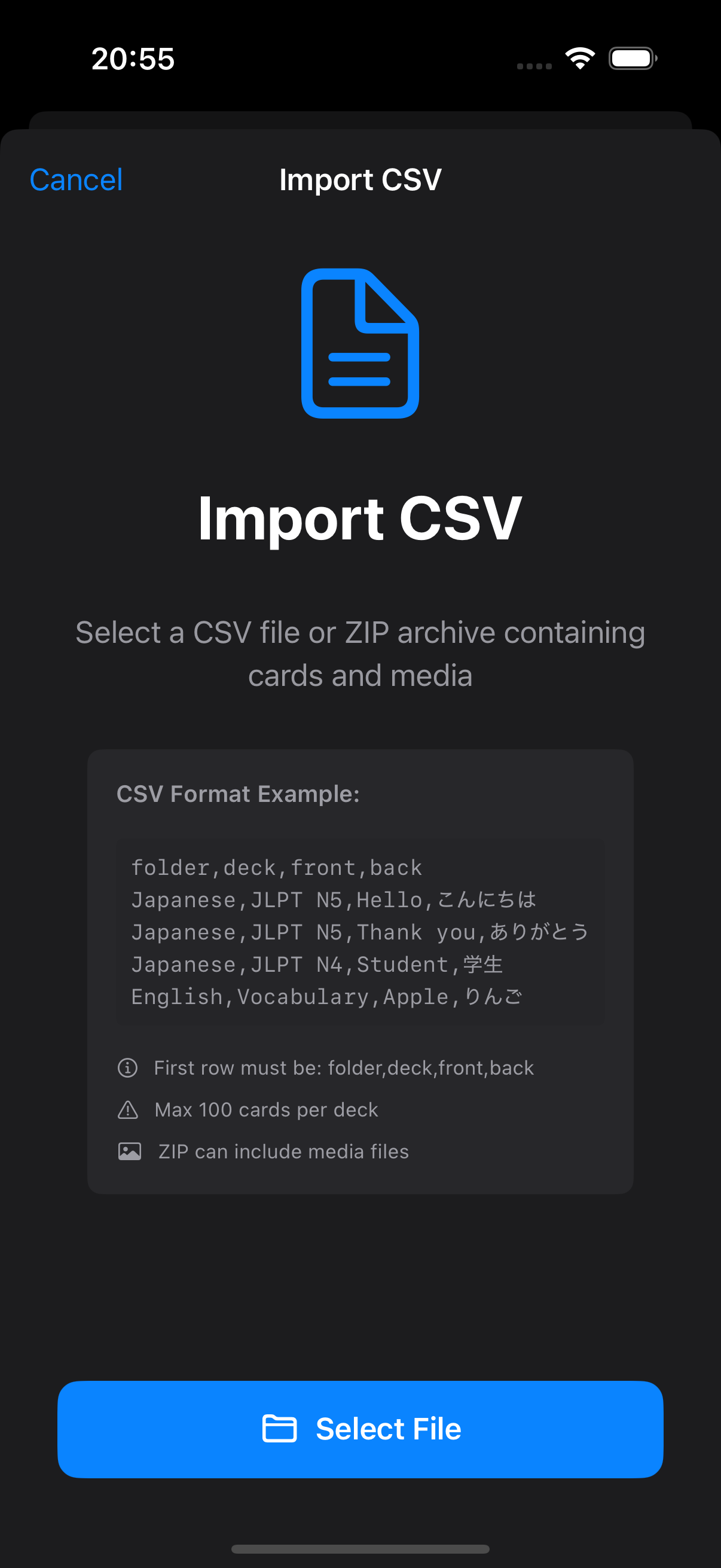
Wenn Sie eine bestehende Wortliste haben, können Sie sie alle auf einmal mit CSV registrieren. CSV-Import ist über die Schaltfläche oben links auf dem Hauptbildschirm verfügbar.
CSV-Spaltenreihenfolge: folder, deck, front, back Exportfunktion verfügbar für Backup und Integration mit anderen Tools. Export-Schaltfläche befindet sich im Einstellungsbildschirm.
4. Lernen auf der Apple Watch
Die Apple Watch App ist für "nur am Handgelenk" Lernen konzipiert.
Grundlegende Bedienung
Tippen: Zwischen Karten navigieren X und Häkchen-Tasten: Zur nächsten Karte gehen Drücken Sie die X-Taste, wenn Sie es nicht wissen, die Häkchen-Taste, wenn Sie es wissen.Auto-Vorschub-Modus
Mit der Dreieckstaste unten aktivieren Karten drehen sich automatisch und gehen weiter Geschwindigkeit von 0,5 bis 10 Sekunden in den iPhone-Einstellungen anpassen Praktisch, wenn die Hände beschäftigt sind (z.B. während der Arbeit)5. SRS (Spaced Repetition) und Wiederholungsmodus
SRS: Passt automatisch die Wiederholungszeit basierend darauf an, ob Sie die Antwort kannten Wiederholungsmodus: Fokussiertes Lernen auf verpasste Karten und zur Wiederholung fällige Karten6. Lernaufzeichnungen und Motivation
Statistiken: Automatische Aufzeichnung von Lernzeit, Genauigkeitsrate, Streak-Tagen Benachrichtigungen: Erinnerungen für Karten erhalten, die auf Wiederholung warten und geplante Lernzeiten7. Funktioniert offline
Alle Funktionen arbeiten vollständig offline- Daten auf dem Gerät gespeichert, Datenschutz geschützt